
Die Logitech StreamCam ist eine Full-HD Webcam für Homeoffice und Streamer. Was die Kamera kann und ob sich ein Kauf lohnt, erfährst du in diesem Beitrag.
Ich habe mir eine Logitech StreamCam gekauft, weil ich eine gute Webcam haben wollte, die eine Full-HD-Auflösung hat. (Selbst gekauft, nicht gesponsert bekommen)
Ich verwende die Logitech StreamCam an meinem Mac Mini M1. Insofern kann ich hier auch nur meine Erfahrungen am Mac teilen. Deshalb richtet sich dieser Beitrag vorrangig an Apple Nutzer mit Apple Silicon Chip, wie auch Mac’s mit Intel Chip.
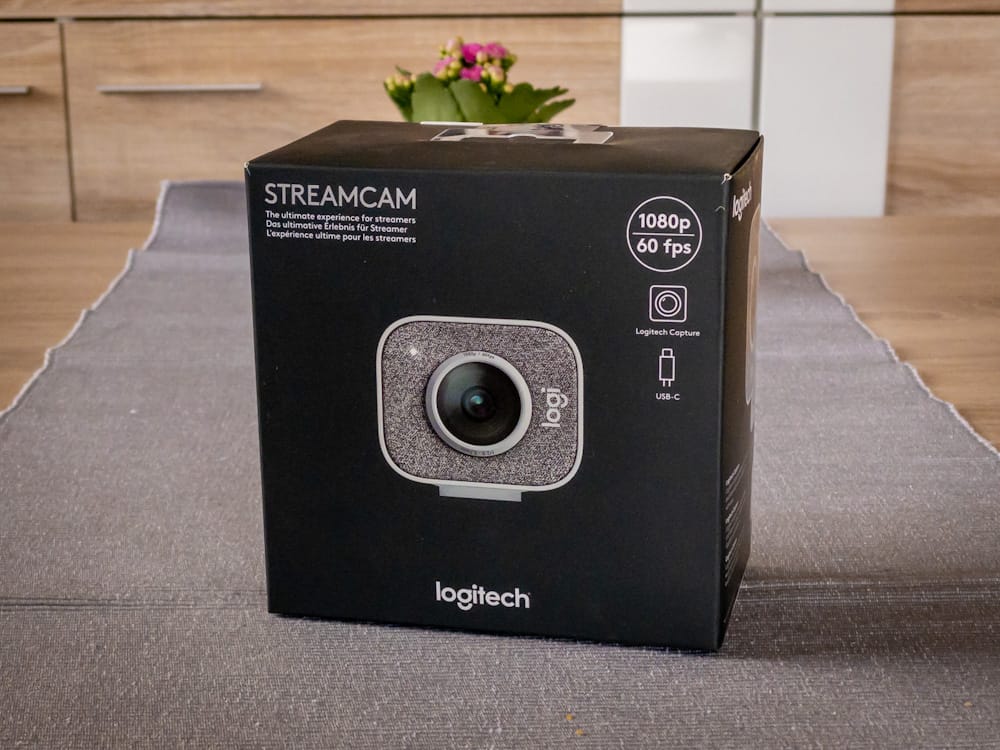
Das kann die Logitech StreamCam
Die Logitech StreamCam ist eine Full HD Webcam speziell für Streamer. Die Auflösung beträgt 1920 × 1080 Pixel (1980p) bei einer Bildwiederholrate von 60 FPS (Bilder pro Sekunde). Die meisten Webcams machen nur 720p bei 30 FPS.
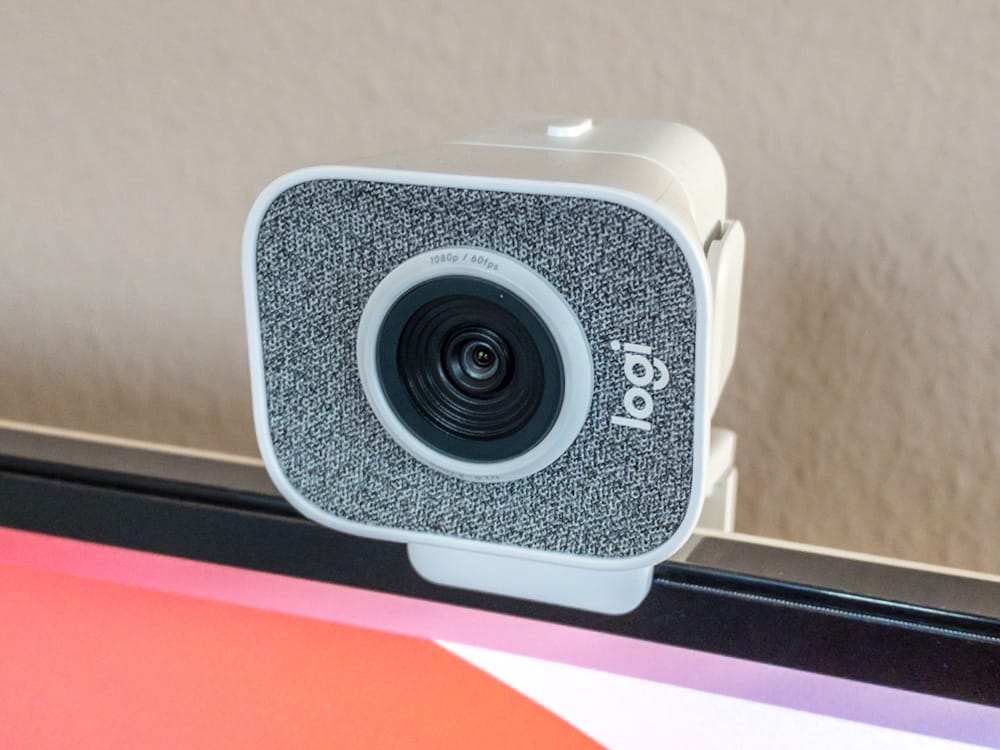
Außerdem kann die StreamCam im Hochkant-Modus betrieben werden, was für Instagram oder Facebook Storys interessant sein kann. Dazu musst du, die Webcam aus der Halterung, klicken und um 90° gedreht wieder einrasten.
Das habe ich jetzt hier nicht extra ausprobiert, da Hochkant-Videos am Computer von Instagram nicht unterstützt werden. Dieses Format ist nur auf der Smartphone-App verfügbar.
Anschluss der StreamCam per USB-C
Die StreamCam kommt mit einem fest verbauten USB-C 3.1 Kabel daher, was für die meisten Mac Nutzer kein Problem darstellen sollte. Es wehre besser gewesen, wenn das Kabel an der Kamera abnehmbar wehre. Mit einem USB-C Stecker hätte man das 1,5 m lange Kabel dann bei einem Defekt wechseln könnten oder gegen ein längeres Kabel tauschen können.
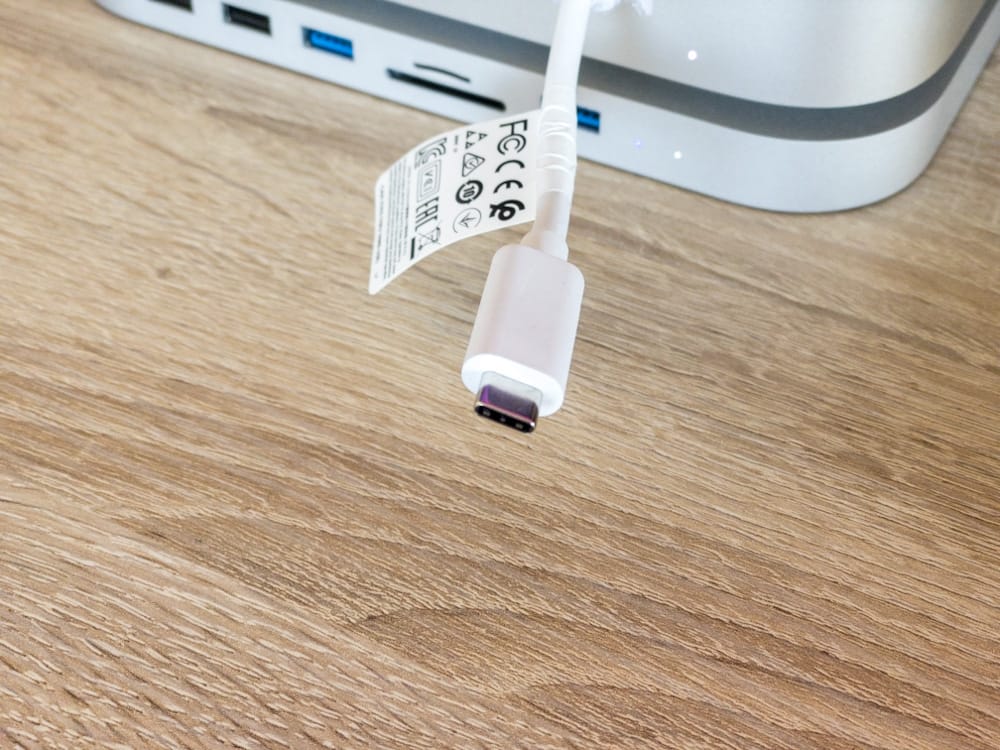
Nach dem Verbinden per USB-C funktioniert die StreamCam per Plug-and-play. Einfach anstecken und loslegen. Treiber müssen nicht installiert werden. Zwar wird von Logitech darauf hingewiesen, dass die Kamera direkt an einem USB-C Port betrieben werden soll, da sonst nicht alle Eigenschaften korrekt funktionieren.
Ich habe die StreamCam aber auch schon mit einem USB-A zu USB-C Adapter an einem USB 3.0 Port betrieben. Auch an meinem USB 3.1 Hub, der an dem USB-C-Anschluss des Mac hängt, funktionierte die Kamera. Wichtig ist hier nur, dass der Adapter wirklich von USB-A 3.0 auf USB-C 3.1 oder höher ist. Gerade am Mac Mini M1 ist es sinnvoll, die 40 GBit schnellen Thunderbolt 3 – USB-C Ports für schnellere Geräte als eine Webcam freizuhalten.
Technische Daten der StreamCam
- Maximale Videoauflösung (komprimiert): 1080p/60 FPS bei MJPEG
- Zusätzliche unterstützte Auflösungen: 1920 × 1080, 1280 × 720, 960 × 540, 848 × 480, 640 × 360, 320 × 240
- Unterstützte Bildwiederholungsrate: MJPEG: 60 FPS, 30 FPS, 24 FPS, 20 FPS, 15 FPS, 10 FPS, 7.5 FPS, 5 FPS, YUY2, NV12: 30 FPS, 24 FPS, 20 FPS, 15 FPS, 10 FPS, 7.5 FPS, 5 FPS
- Objektiv: Premium Full-HD Glas-Objektiv, f/2,0 – Brennweite 3,7 mm, Sichtfeld: 78 Grad (diagonal)
- Fokus: Autofokus (10 cm bis unendlich) / gesichtsbasierter Autofokus mit Logitech Capture
- Integriertes Mikrofon: Zwei omnidirektionale Mikrofone mit Filter für Rauschunterdrückung, Stereo oder Mono Ausgabe
- Betriebsleuchten: Weiße LED
- Lieferumfang: Kamera mit 1,5 m langem USB-C3.1-Kabel, Gen. 1, Monitorhalterung. Stativhalterung, Bedienungsanleitung
Halterung der StreamCam
Die Logitech StreamCam wird mit 2 Halterungen, einer Monitorhalterung und einer Stativhalterung, ausgeliefert. Die Monitorhalterung ist bereits vormontiert und hält die 222g schwere Kamera hervorragend an jedem Display in Position. Außerdem ist sie auf der Halterung drehbar und neigbar.
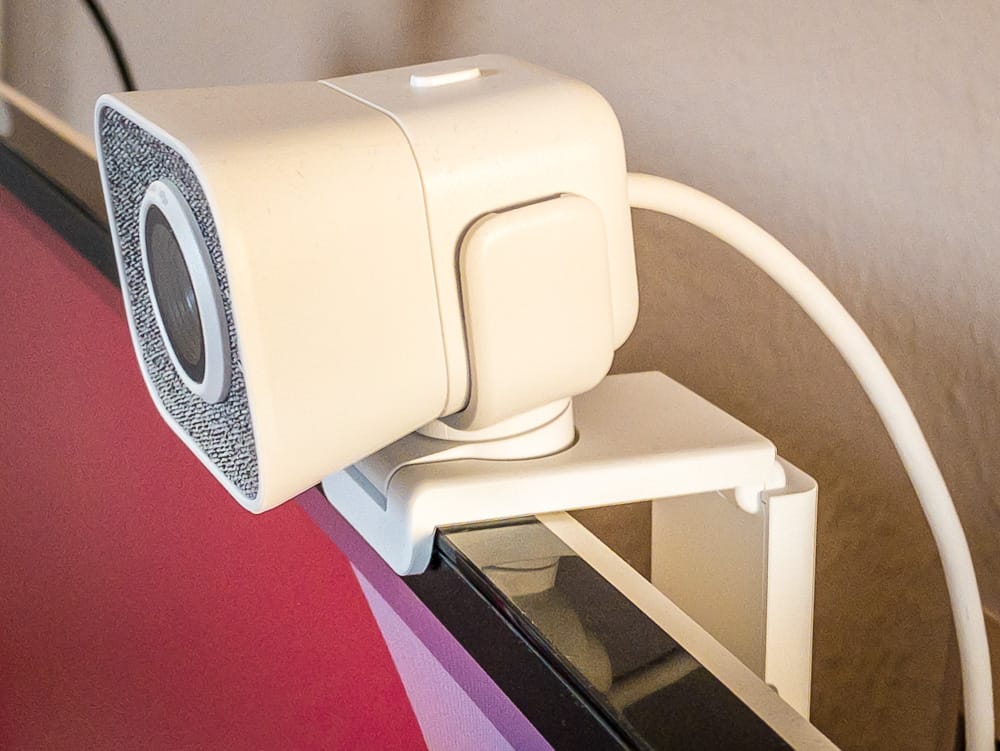
Die Stativhalterung hat auf der Unterseite ein 1/4 Zoll Stativ Gewinde. Damit kann die StreamCam auf einem normalen Foto- oder Video-Stativ montiert werden. Ebenso kann damit die Kamera auf ein Rack-Mount montiert werden. Für die Drehung und Neigung ist hier aber dann das Stativ zuständig.
Das eingebaute Mikrofon der Logitech StreamCam
Die Logitech StreamCam ist mit zwei Mikrofone ausgestattet. Die sind hinter der Stoff-Front verbaut und ergeben im Querformat einen Stereo Ton.
Von der Tonqualität her ist das Mikrofon recht gut. Für Meetings, Online-Konferenzen, Voice-Chats oder Video-Telefonate über FaceTime ist das Mikrofon völlig ausreichend. Zum Streamen hat aber ein externen Mikrofon ein deutlich besseren Sound.
Die Software der StreamCam für Windows/Mac
Obwohl Logitech hauptsächlich Produkte für Windows herstellt, gibt es die Software auch für Apple Mac Computer. In diesem Beitrag beleuchte ich aber mehr die Software für den Mac, da ich die Cam an einem Mac verwende.
Logitech Capture für Mac
Die Software von Logitech hört auf den Namen Logitech Capture. Mit Logitech Capture können alle Funktionen der StreamCam individuell eingestellt werden. Damit holst du noch mehr aus deiner StreamCam heraus.
Allerdings muss die Software dazu dauerhaft laufen. Dabei benötigt die Software 3 – 4% Systemressourcen, was gerade für Streamer relativ viel.
Logitech Capture gibt es für Windows und auch für Mac. Allerdings werden nur Intel Macs unterstützt. Auf Macs mit Apple Silicon Chip wie den M1, M1 Pro und M1 Max läuft die Software überhaupt nicht.
Die Software Logitech Capture wird nicht weiterentwickelt. Stattdessen werden die Funktionen in die Software Logitech G Hub integriert.
Logitech G Hub für Mac
Logitech G Hub ist die Software, die alle Logitech Gaming Produkte vereint. Dazu zählt auch die StreamCam. Das Beste daran ist, dass Logitech G Hub auch auf Macs mit Apple Silicon Chip läuft und damit alle Funktionen zur Verfügung stehen. Ich finde diese Software aber zu kompliziert und G Hub zieht mir zu viel Rechenleistung. Darum kann ich nicht viel zu G Hub sagen und gehe auch nicht näher darauf ein.
Letzten Endes muss das jeder für sich entscheiden. Auf jeden Fall kannst du damit auf alle Funktionen der StreamCam zugreifen und G Hub ist kostenlos. Ich verwende eine Alternative, doch dazu im nächsten Abschnitt mehr. Auf der Webseite von Logitech kannst du Logitech G Hub kostenlos downloaden.
Alternative Apps für den Mac
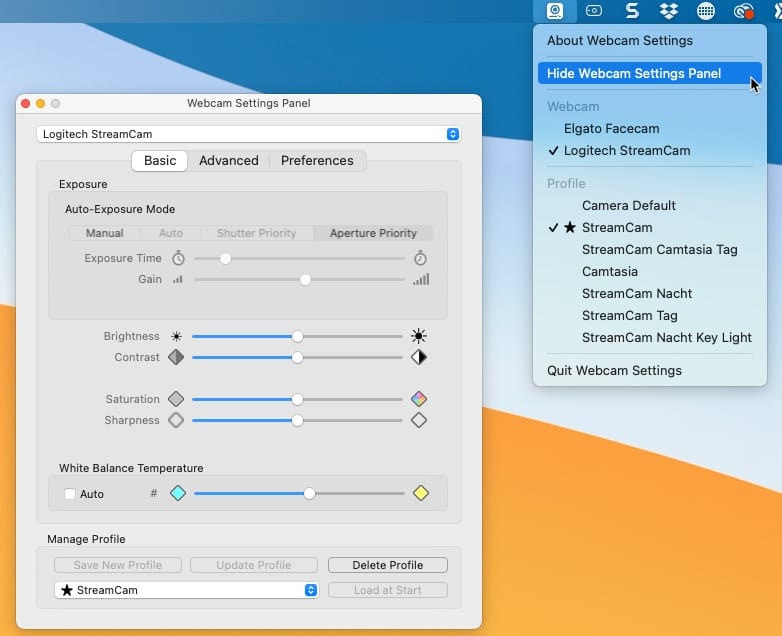
Ich nutze die StreamCam an einem Mac Mini M1. Als Alternative habe ich mir die Software „Webcam Settings“ aus dem App-Store besorgt. Damit kann ich verschiedene Profile für die StreamCam erstellen und in der Taskleiste mit einem Klick auswählen.
Die schlechte Nachricht ist, dass die Software „Webcam Settings“ kostenpflichtig ist. Zwar kostet die App nur 8,-€ einmalig, aber sie wurde auch das letzte Mal vor 2 Jahren aktualisiert. Im Moment läuft diese Software auf meinem Mac Mini M1 tadellos und macht, was sie soll.
Fazit
Die Logitech StreamCam ist eine gute Webcam, die ein Full-HD-Auflösung mit 60 FPS hat. Von der Bildqualität her ist diese Kamera recht ausgewogen. Die Farben sind mit der Automatik recht okay. Außerdem ist auch ein gutes Stereo Mikrofon eingebaut. Für Streaming ist aber ein externes Mikrofon die bessere Wahl.
Die StreamCam setzt auf einen USB-C-Anschluss, was mir persönlich nicht einleuchtet. Gerade die meisten PC Nutzer haben nur einen USB-C-Anschluss, entgegen der Mac Nutzer. Zumal das Bild komprimiert übertragen wird und damit mit einem USB3 zurechtkommt. Auf jeden Fall kann ich die Logitech StreamCam empfehlen.


0 Kommentare