

So installierst du PHPMyAdmin auf Ubuntu. In diesem Teil erfährst du, wie man PHPMyAdmin einrichtet, konfiguriert und mögliche Probleme mit PHP behebt.
Nachdem wir im letzten Teil unseres Webserverprojektes „Installation mehrerer PHP‑Versionen“ eingerichtet haben, kommen wir jetzt zu einem Tool, das jeder Webhoster für die Bearbeitung von Datenbanken zur Verfügung stellt. Gerade für die Webseitenentwicklung ist es ein wichtiges Tool.
Dieser Beitrag baut auf Teil 4 – Installation mehrere PHP-Versionen auf.
Was ist PHPMyAdmin?
PHPMyAdmin ist eine in PHP geschriebene Webanwendung zur Verwaltung von MySQL/MariaDB-Datenbanken über den Browser. Es ermöglicht ohne SQL-Kenntnisse das Erstellen von Datenbanken und Tabellen, das Importieren und Exportieren von Daten (z. B. als SQL-Dump), das Ausführen von SQL-Abfragen und die Verwaltung von Benutzern und Rechten.
PHPMyAdmin installieren
Für unser Webserverprojekt verwenden wir die einfachste Methode, PHPMyAdmin über das Repository von Ubuntu zu installieren. Das ist zwar in den meisten Fällen nicht die neueste Version von PHPMyAdmin, aber das ist für unsere Anwendung nicht wirklich wichtig. Hauptsache, du kannst damit auf die MySQL/MariaDB-Datenbanken zugreifen.
Folgenden Befehl über das Terminal eingeben:
sudo apt install phpmyadmin
Diese Art der Installation läuft fast vollautomatisch ab. Während der Installation, kommen einige Fragen, die du beantworten musst.
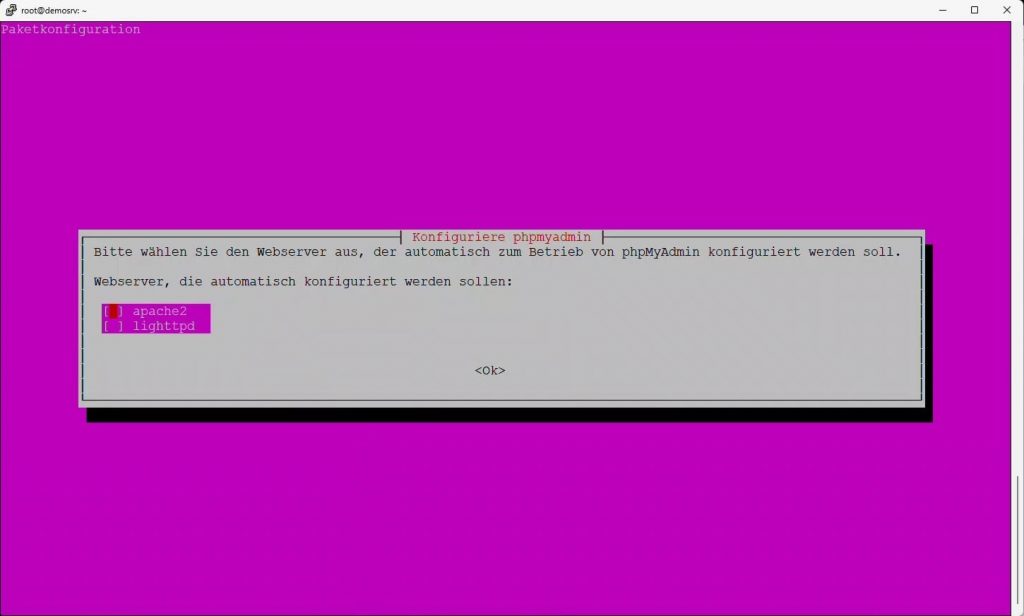
Die erste Frage: Welchen Webserver-Typ verwendest du? Wir verwenden den Apache. Um die passende Checkbox auszuwählen, nimmst du die Leertaste.
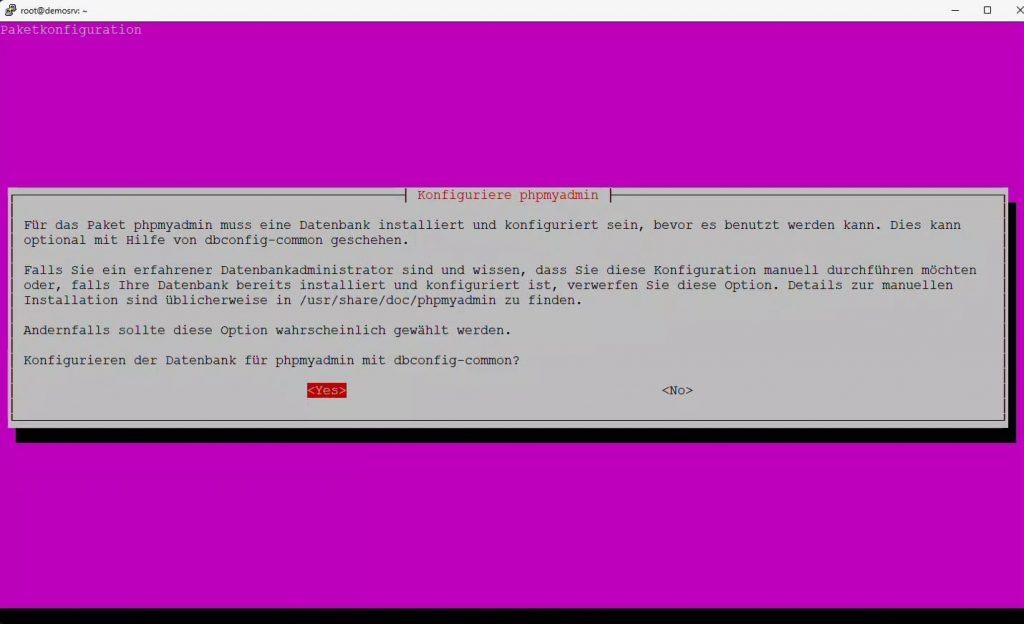
Die zweite Frage: Das Root-Passwort, welches du vorhin bei der Installation von MariaDB festgelegt hast.
Konfiguration verlinken und aktivieren
Wenn sich die Seite von PHPMyAdmin im Browser öffnet, kannst du diesen Abschnitt überspringen, denn es funktioniert bereits alles. Eventuell muss die Konfigurationsdatei in den Ordner für Apache-Konfigurationen verlinkt werden. Aber zuerst solltest du das prüfen:
Dazu schaust du nach, ob die Datei phpmyadmin.conf bereits in dem Ordner verlinkt ist.
ll /etc/apache2/conf-available
Wenn die Datei nicht verlinkt ist, erledigen wir das mit nachfolgendem Befehl:
sudo ln -s /etc/phpmyadmin/apache.conf /etc/apache2/conf-available/phpmyadmin.conf
Dann aktivieren wir die Konfiguration für PHPMyAdmin:
sudo a2enconf phpmyadmin
Zum Schluss laden wir alle Apache-Konfigurationen neu:
sudo systemctl reload apache2
PHPMyAdmin aufrufen
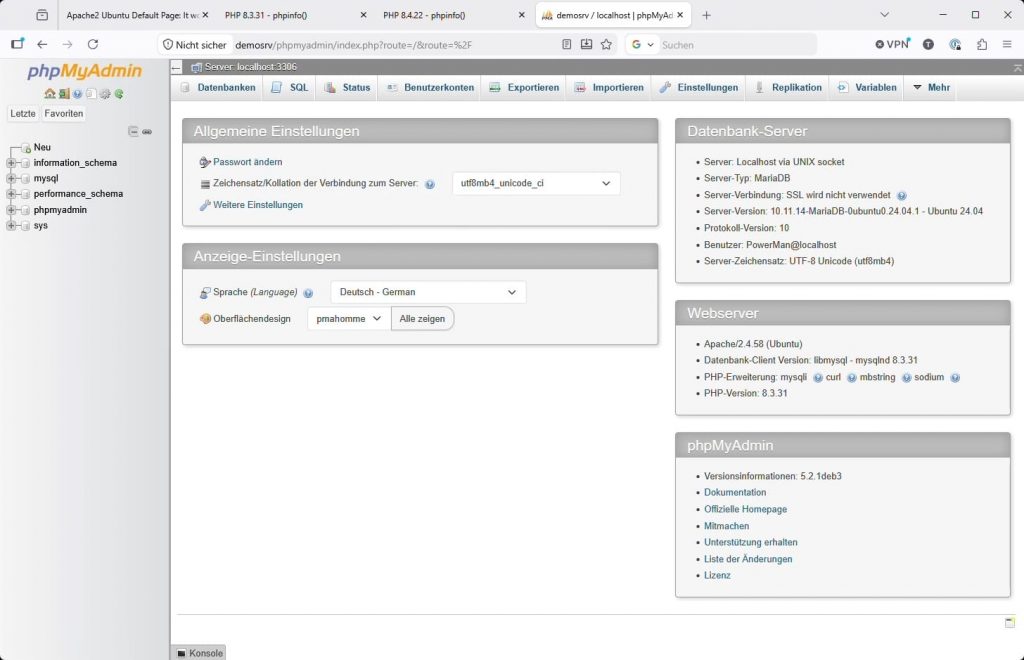
Jetzt rufst du PHPmyAdmin in deinem Browser auf. Dazu gibst du in die Adresszeile deines Browsers https://SERVERNAME/phpmyadmin ein. Du solltest dann den Login für PHPMyAdmin sehen. Jetzt kannst du dich mit deinem Benutzer, den wir vorhin bei der Installation von MariaDB angelegt haben, anmelden.
Zugriff über HeidiSQL
Wir haben unseren MariaDB-Server so konfiguriert, dass wir ebenfalls mit dem Programm HeidiSQL auf die Datenbanken zugreifen können. HeidiSQL ist ein nativer, grafischer Datenbank-Client für Windows, Linux und MacOS. HeidiSQL kannst du kostenlos herunterladen.
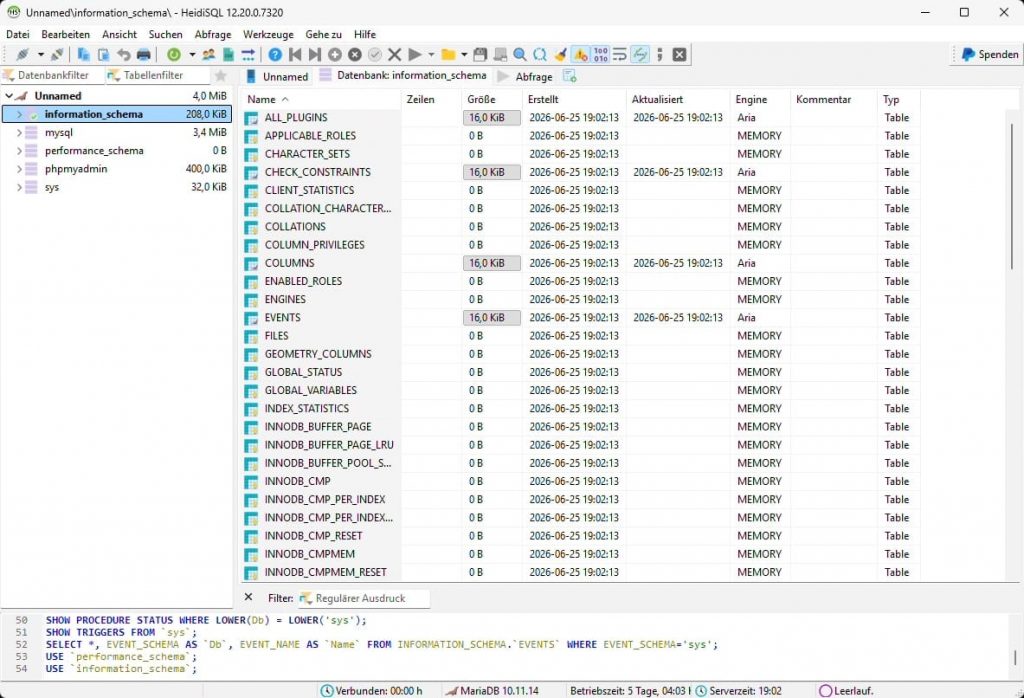
Nach dem Start von HeidiSQL muss erst einmal eine Verbindung zu einer Datenbank angelegt werden. Dazu werden die IP-Adresse des MariaDB-Servers und natürlich Benutzername und Passwort benötigt.
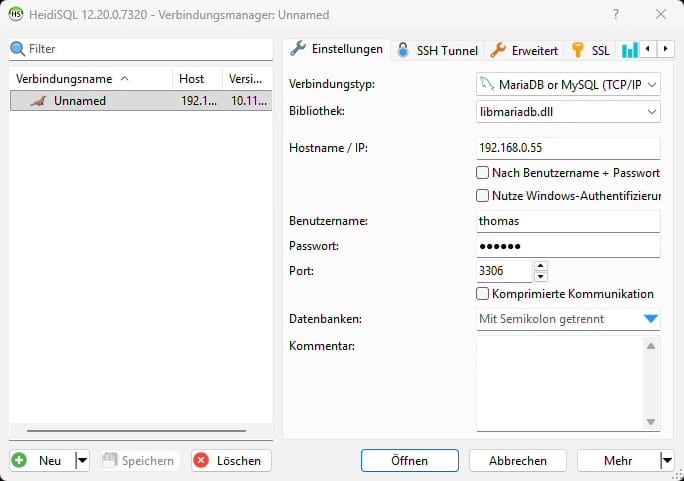
Jetzt werden in der linken Seitenleiste des Programmes alle Datenbanken angezeigt, auf die dieser Benutzer Zugriff hat. Im Prinzip ähnlich wie auch bei PHPMyAdmin.
Datenbanken ausblenden
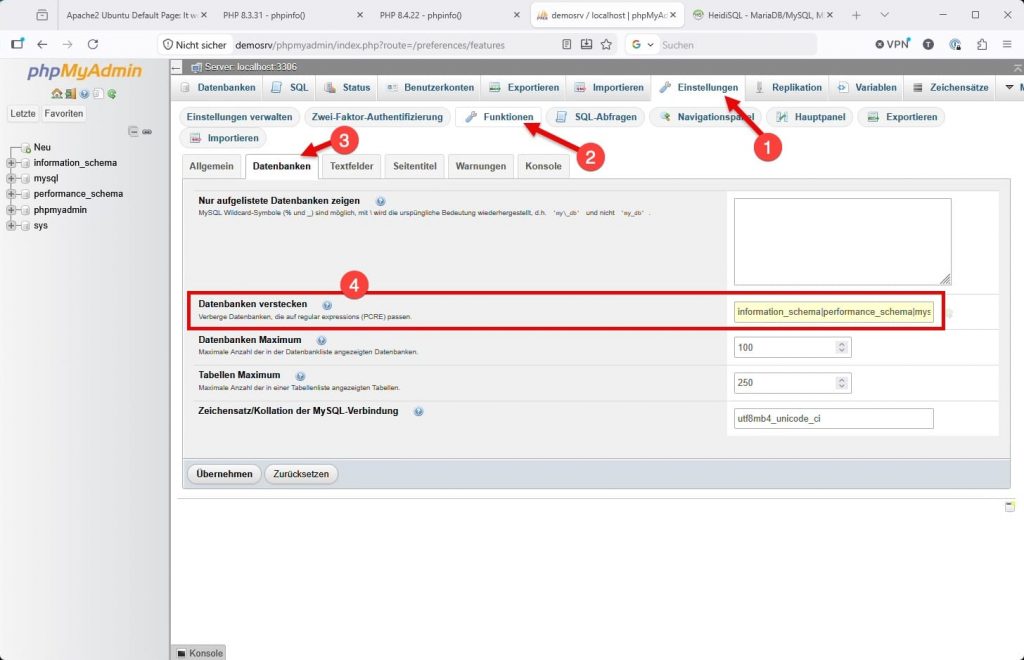
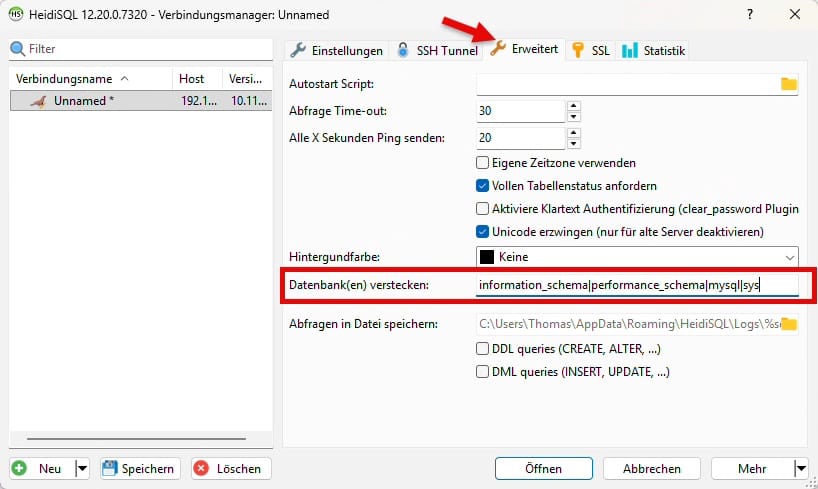
Sowohl bei PHPMyAdmin als auch bei HeidiSQL gibt es die Möglichkeit, Datenbanken auszublenden. Damit können für den Betrieb wichtige Datenbanken von der Anzeige ausgeschlossen werden, und man kann diese Datenbanken nicht aus Versehen löschen oder Ähnliches.
DB in PHPMyAdmin ausblenden
In PHPMyAdmin muss man die Datenbanknamen, die man ausblenden möchte, getrennt mit einer Pipe (senkrechter Strich) in den Einstellungen → Funktionen → Datenbanken → Datenbanken → Datenbanken verstecken eintragen.
DB in HeidiSQL ausblenden
In HeidiSQL müssen die auszublendenden Datenbanken im Verbindungsmanager bei jeder Verbindung auf dem Tab „Erweitert“ im Feld „Datenbanken verstecken“ eingetragen werden. Auch hier müssen mehrere Datenbanknamen mit einer Pipe (senkrechter Strich) getrennt werden.
Diesen Beitrag als Video – Schritt für Schritt zum Nachschauen
Alle Schritte aus diesem Beitrag zeige ich dir auch noch einmal ausführlich im Video.

Das Video wird erst nach einen Klick auf den Play-Button von YouTube geladen und abgespielt.
Abschluss PHPMyAdmin und HeidiSQL
Damit haben wir PHPMyAdmin installiert und eingerichtet und zusätzlich den Zugriff über HeidiSQL getestet. Im letzten Teil dieser Serie kümmern wir uns noch um die Absicherung unseres Servers mit einer Firewall.
Weiter geht’s mit Teil 6 – Einrichtung der Firewall.


0 Kommentare