

Im Teil 1 meines Projektes: „Der eigene Webserver mit PHP, MySQL/MariaDB“ zeige ich dir, wie du Ubuntu Server 24.04 LTS auf deinem PC oder virtuellen PC installierst, Samba einrichtest und den Rechner im Netzwerk sichtbar machst.
Vorab ein wichtiger Hinweis: Dieses Projekt behandelt keinen produktiven Webserver für den Live-Betrieb. Ziel ist vielmehr eine lokale Entwicklungsumgebung, mit der du Webseiten, Webshops oder eigene Projekte testen und entwickeln kannst. Besonders praktisch ist dabei die Möglichkeit, später verschiedene PHP-Versionen parallel zu verwenden.
Für meinen Linux-Webserver verwende ich Ubuntu Server 24.04 LTS. Natürlich funktioniert auch die Desktop-Version von Ubuntu. Beide Varianten kannst du kostenlos direkt von der Ubuntu-Webseite herunterladen.
Der Unterschied: Die Server-Version wird standardmäßig ohne grafische Oberfläche installiert. Dadurch benötigt sie weniger Ressourcen und ist ideal für Serveraufgaben geeignet. Falls später doch eine grafische Oberfläche benötigt wird, kann diese jederzeit nachinstalliert werden.
Ubuntu herunterladen
Als Erstes benötigen wir die ISO-Datei, mit der das Betriebssystem installiert wird. In diesem Projekt nutze ich Ubuntu Server 24.04 LTS. Die Abkürzung LTS steht für „Long Term Support“. Diese Versionen werden über einen längeren Zeitraum mit Sicherheitsupdates und Fehlerkorrekturen versorgt. Wann welcher Support ausläuft, findest du auf dieser Support Übersicht von Ubuntu.
Die entsprechende Ubuntu-Version kannst du hier herunterladen:
https://ubuntu.com/download. Dort kannst du auswählen, ob du die Desktop- oder Server-Version verwenden möchtest.
Ubuntu installieren
Je nachdem, wo Ubuntu installiert werden soll, gibt es verschiedene Möglichkeiten:
- Installation auf einer virtuellen Maschine (z. B. VirtualBox, VMware, Hyper-V oder Proxmox)
- Installation auf einem eigenen physischen Rechner
Für diese Anleitung verwende ich eine virtuelle Maschine mit VirtualBox.
Variante 1 – Installation als virtuelle Maschine
Eine virtuelle Maschine eignet sich besonders gut, wenn du den Webserver auf deinem eigenen Rechner für Entwicklungszwecke betreiben möchtest.
Beispielsweise kannst du damit Webseiten oder Webshops lokal testen, ohne einen zusätzlichen Rechner als Server zu benötigen.
Auch in kleineren Firmennetzwerken ist diese Lösung sehr praktisch. Wenn bereits ein Virtualisierungssystem vorhanden ist, kann einfach eine weitere virtuelle Maschine für den Linux-Webserver eingerichtet werden.
Im Netzwerk verhält sich die virtuelle Maschine später wie ein ganz normaler Server: Sie erhält eine eigene IP-Adresse und kann von anderen Geräten erreicht werden.
Für diese Anleitung verwende ich VirtualBox, da die Software kostenlos und für verschiedene Betriebssysteme verfügbar ist.
Variante 2 – Installation auf eigener Hardware
Natürlich kann Ubuntu Server auch direkt auf einem separaten Rechner installiert werden.
Da Linux sehr ressourcenschonend arbeitet, reicht dafür bereits ältere Hardware aus. Auch günstige Mini-PCs eignen sich hervorragend für diesen Zweck.
Bei dieser Variante wird zunächst ein bootfähiger USB-Stick erstellt. Anschließend wird der Rechner vom USB-Stick gestartet und Ubuntu Server direkt installiert.
Zum Erstellen eines bootfähigen USB-Sticks kann unter anderem das Tool Rufus verwendet werden.
Die genaue Erstellung des USB-Sticks würde den Rahmen dieser Anleitung sprengen und wird deshalb hier nicht weiter behandelt.
Vorbereitung
Bevor wir mit der Installation beginnen, benötigen wir zunächst die Virtualisierungssoftware VirtualBox. Nach der Installation erstellen wir eine neue virtuelle Maschine, auf der später Ubuntu Server installiert wird.
Für dieses Projekt verwende ich folgende Grundeinstellungen:
- CPU: 2 virtuelle Prozessoren
- Arbeitsspeicher: 2048 MB RAM
- Netzwerk: Netzwerkbrücke (Bridge-Modus)
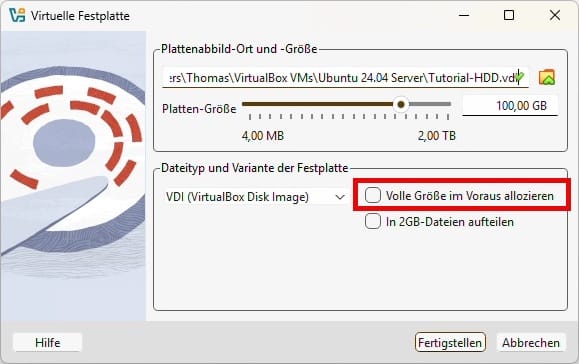
- Festplatte: ca. 100 GB virtuelle Festplatte
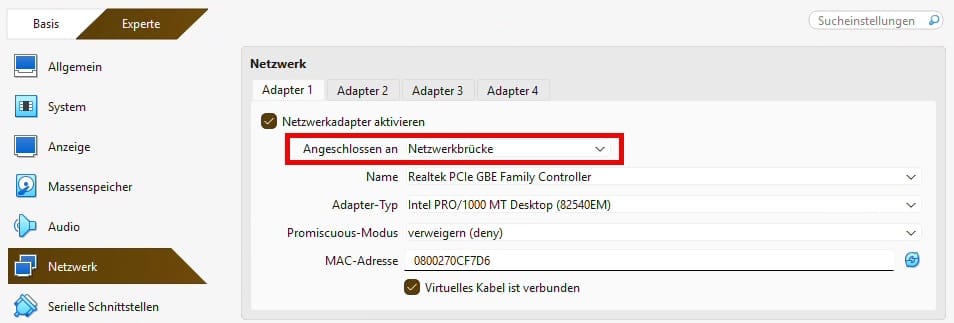
Eine Festplattengröße von 50 GB würde ebenfalls ausreichen. Wichtig ist lediglich, dass die virtuelle Festplatte dynamisch wächst.
Das bedeutet: Die virtuelle Festplatte belegt nicht sofort die komplette Größe auf der echten Festplatte, sondern wächst nur dann, wenn tatsächlich Speicher benötigt wird. In meinem Fall startet die virtuelle Festplatte mit wenigen Megabyte und kann sich später bis maximal 100 GB erweitern.
Schritt 1 – Von der Ubuntu-ISO booten
Im ersten Schritt starten wir die Installation von Ubuntu Server.
Bei einer Installation auf echter Hardware wird dazu der Rechner vom USB-Stick gestartet. Bei einer virtuellen Maschine wird die Ubuntu-ISO-Datei als virtuelles DVD-Laufwerk eingebunden.
Dazu wird die ISO-Datei in VirtualBox unter den Massenspeicher-Einstellungen als optisches Laufwerk ausgewählt.
Anschließend starten wir die virtuelle Maschine.
Ubuntu startet nun vom Installationsmedium und der Installationsassistent wird geladen.
Schritt 2 – Installation starten und Grundeinstellungen festlegen
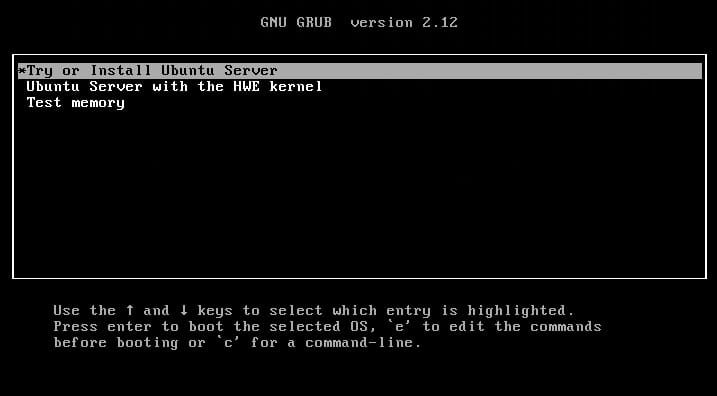
Nach dem Start erscheint das Installationsmenü von Ubuntu Server.
Hinweis:
Bei der Installation kannst du mit den Pfeiltasten navigieren, mit der Leertaste Optionen auswählen und mit der Enter-Taste bestätigen.
Sprache auswählen
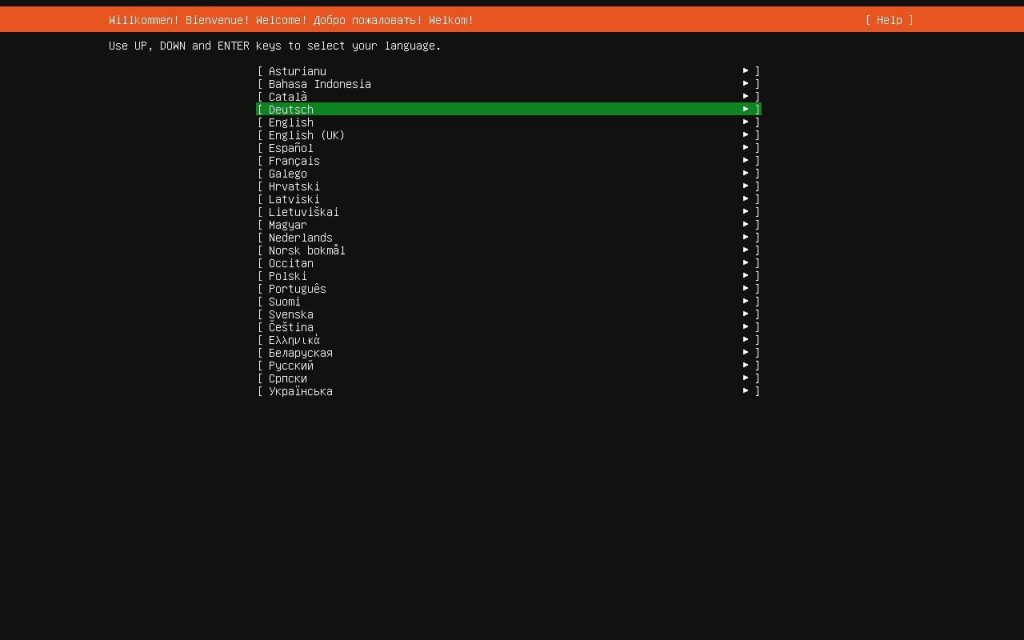
Zuerst wählen wir die Sprache für die Installation aus.
Ich verwende hier Deutsch.
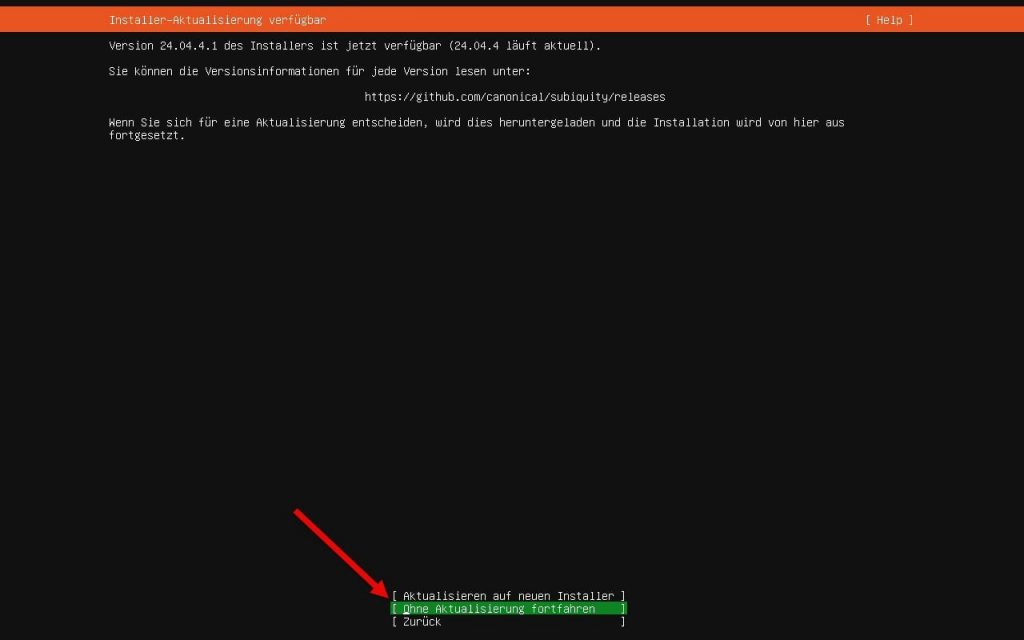
Updates während der Installation
Ubuntu bietet an, während der Installation direkt Updates herunterzuladen.
Diesen Schritt überspringen wir zunächst. Die Aktualisierung führen wir später nach der Installation über die Konsole durch.
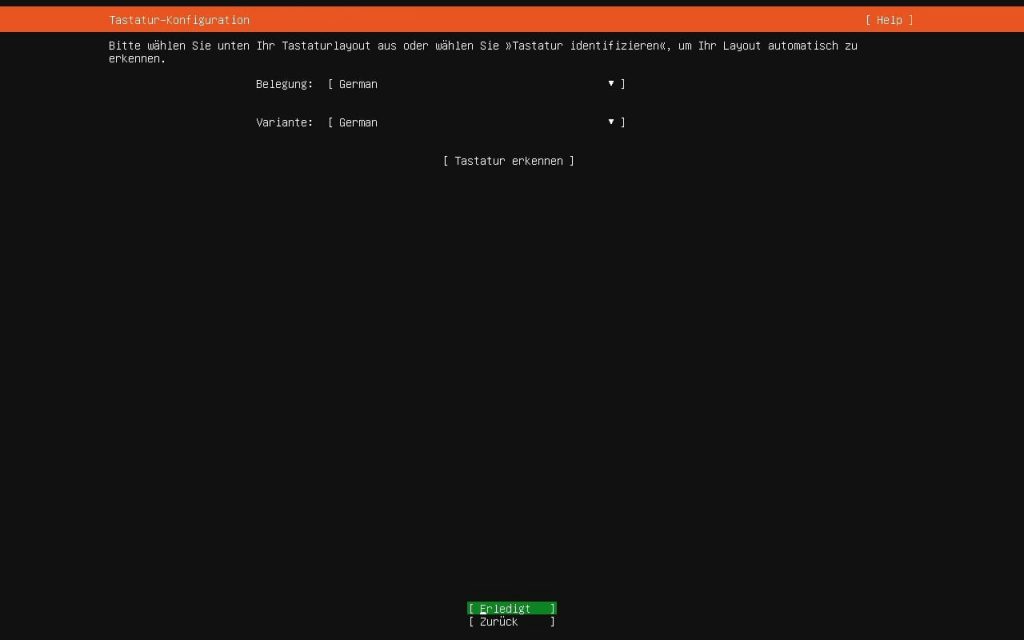
Tastaturbelegung
Als Nächstes wird die Tastatur eingerichtet.
Hier wählen wir das passende Tastaturlayout und die gewünschte Sprache aus.
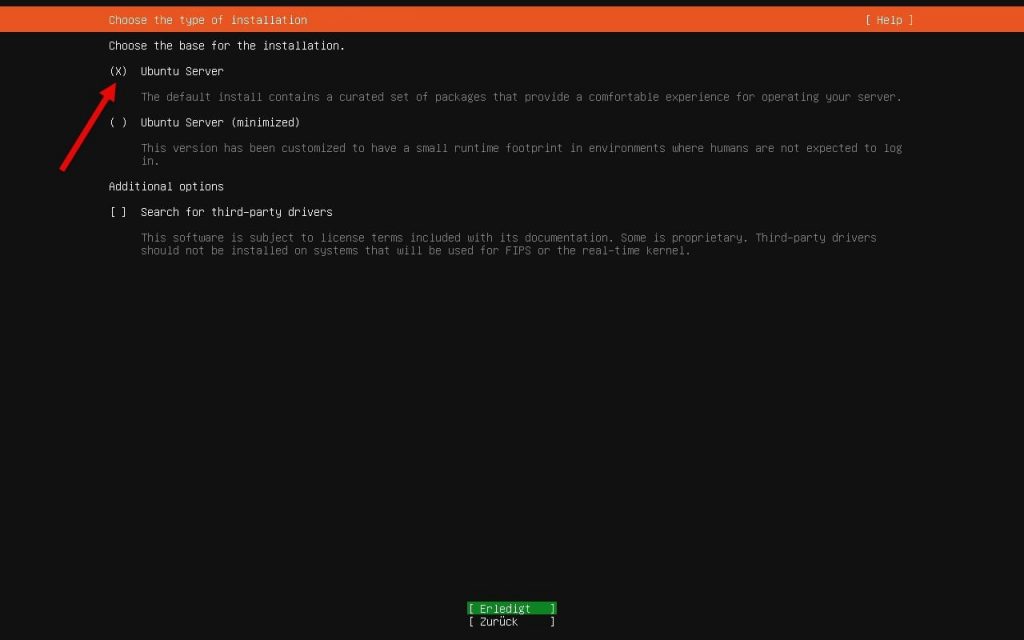
Installationsart auswählen
Ubuntu bietet verschiedene Installationsmöglichkeiten an. Wir verwenden die Standardinstallation.
Diese enthält die wichtigsten Pakete für einen Serverbetrieb. Eine Minimalinstallation wäre ebenfalls möglich, ist für dieses Projekt aber nicht notwendig.
Zusätzlich können hier spezielle Hardwaretreiber installiert werden. Da wir in einer virtuellen Maschine arbeiten, benötigen wir diese Option nicht.
Netzwerkeinstellungen konfigurieren
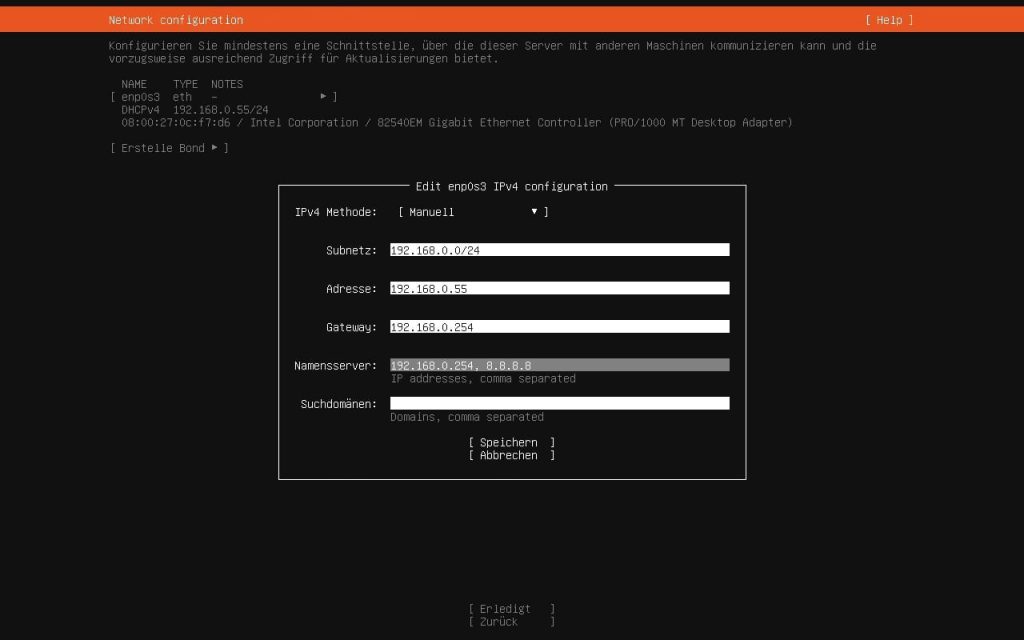
Jetzt müssen wir die Netzwerkeinstellungen einrichten. Für einen Server benötigen wir eine feste IP-Adresse. Dazu schauen wir entweder in unserem Router nach, welche Adresse noch frei ist, oder wir verwenden einfach die vom DHCP vorgeschlagene dynamische IP-Adresse als feste IP.
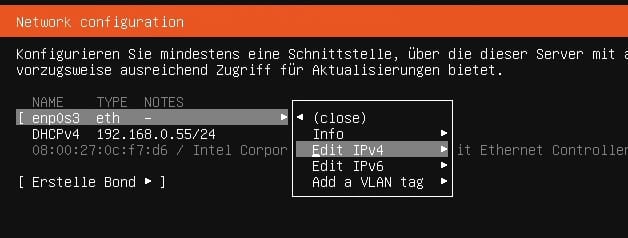
An der Stelle müssen wir die Netzwerkdaten eingeben. In der ersten Zeile wird die Subnetzmaske verlangt. Hier wird eine andere Schreibweise verlangt, als man das von Windows her kennt.
Die 255.255.255.0 werden zu 192.168.0.0/24. Bedeutet: Die ersten 24 Bit (3 × 8 Bit) müssen bei der IP-Adresse gleich sein.
In der zweiten Zeile kommt die IP-Adresse, unter der der Server später erreichbar sein soll.
In Zeile 4 müssen wir die IP-Adresse unseres Routers angeben. In meinem Fall ist das die 192.168.0.254. Bei dir wird das höchstwahrscheinlich eine andere sein. in den meisten Fällen endet die Adresse mit einer 1, also 192.168.0.1.
Im Feld Nameserver tragen wir abermals die IP-Adresse des Routers ein, da dieser meistens auch den DNS-Server zur Verfügung stellt. Getrennt durch ein Komma können hier auch mehrere DNS-Server angegeben werden, falls der erste kein Ergebnis liefert. Ich trage hier einfach den Google-DNS ein.
Netzwerkverbindung testen
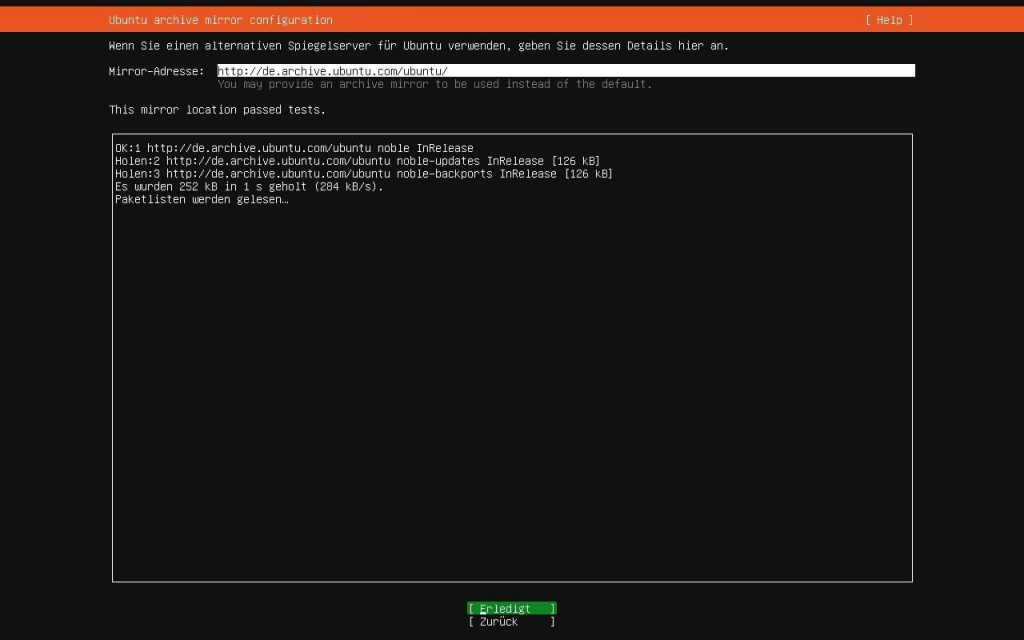
Ubuntu prüft nun automatisch, ob eine Internetverbindung besteht.
Diese Verbindung wird später benötigt, um Updates und zusätzliche Pakete herunterzuladen.
Falls hier ein Fehler erscheint, sollten die Netzwerkeinstellungen noch einmal kontrolliert werden. Häufig ist nur ein Tippfehler bei der IP-Adresse die Ursache.
Schritt 3 – Festplatte und Partitionierung
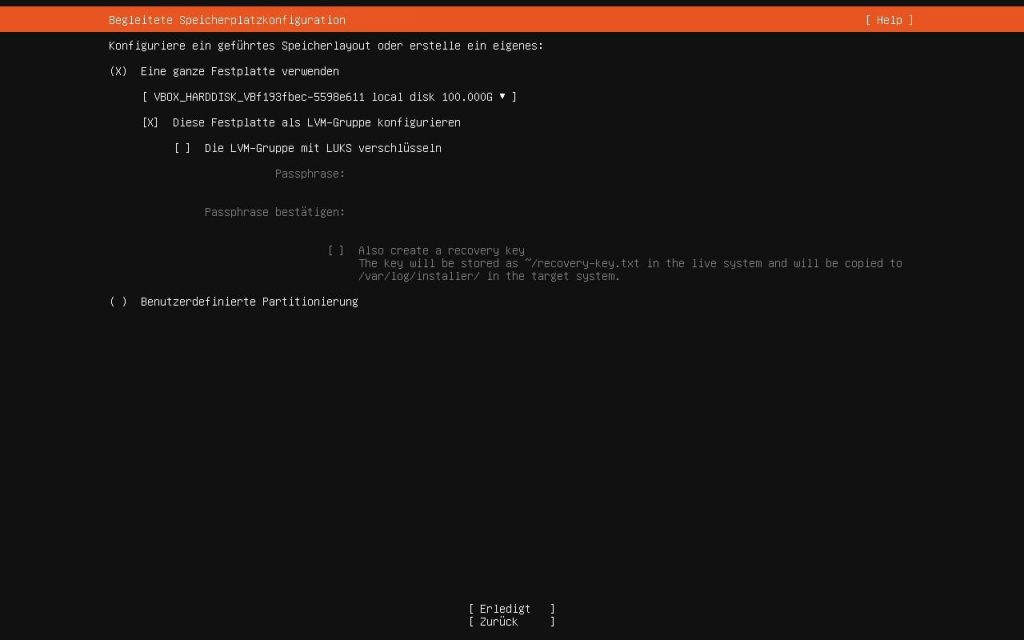
Im nächsten Schritt wählen wir die Festplatte aus, auf der Ubuntu installiert wird. In unserer virtuellen Maschine gibt es nur eine Festplatte, daher ist die Auswahl eindeutig.
Achtung: Die ausgewählte Festplatte wird vollständig gelöscht.
Die Option LVM verwenden lassen wir aktiviert.
LVM (Logical Volume Manager) bietet den Vorteil, dass sich Speicherbereiche später einfacher vergrößern oder anpassen lassen, ohne das komplette System neu installieren zu müssen.
Die Verschlüsselung der LVM-Gruppe verwenden wir in diesem Projekt nicht.
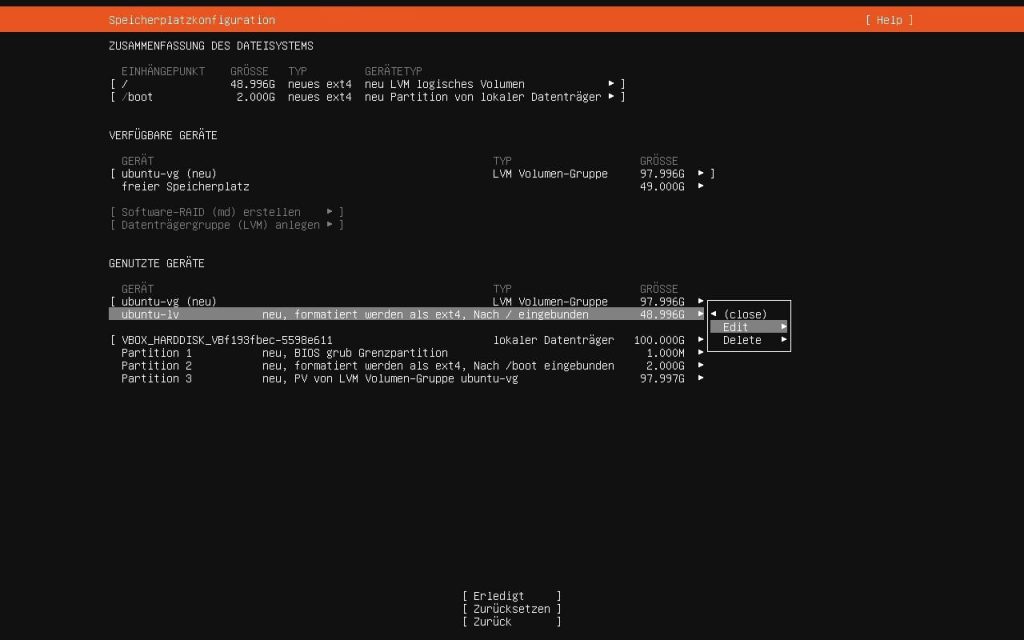
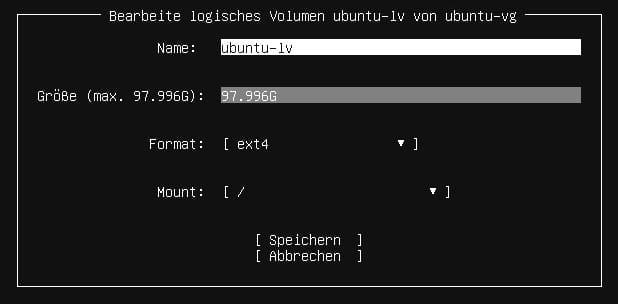
Standardmäßig legt die Installation ein logisches Laufwerk (LVM-Gruppe) mit der Hälfte des gesamten Speichers an. Das müssen wir ändern, damit uns in der LVM-Gruppe der gesamte Speicher der Festplatte zur Verfügung steht.
Wir sehen, dass uns nach Abzug der Systempartition und der Partition für den Bootloader 97,996 GB verbleiben, von denen nur 48,996 GB unserer LVM-Gruppe zur Verfügung stehen. Das ändern wir jetzt und bearbeiten die Speichergröße der LVM-Gruppe.
In diesem Fenster stellen wir die Größe auf die uns zur Verfügung stehende maximale Größe ein. Also die gesamten 97,996 GB. Das Dateisystem EXT4 können wir beibehalten.
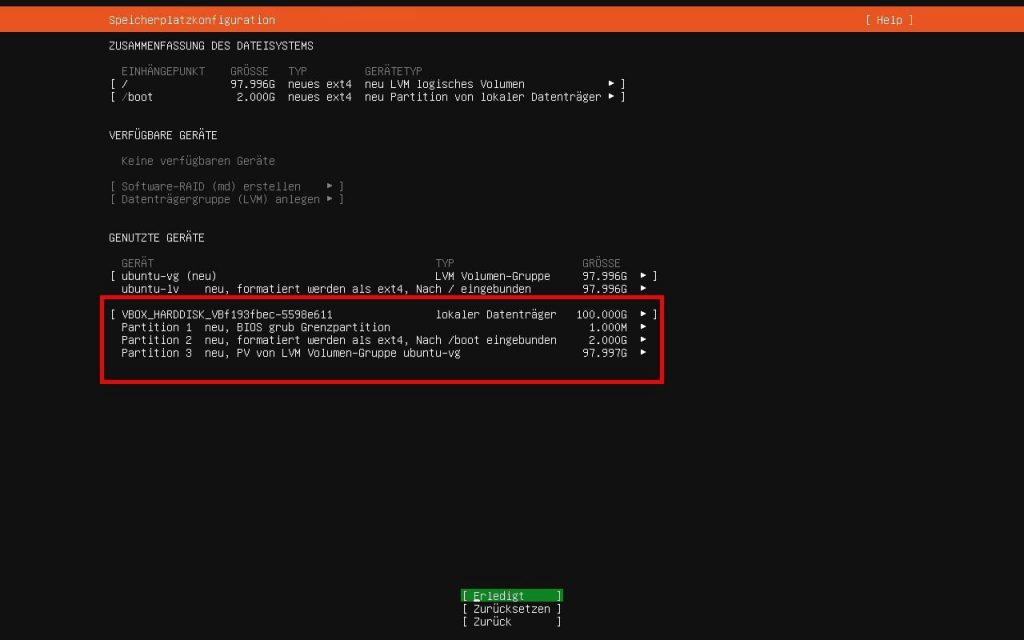
In der folgenden Ansicht sehen wir jetzt, dass alle Einstellungen korrekt übernommen wurden und unsere LVM-Gruppe (logisches Volume) die korrekte Größe hat. Das bestätigen wir mit Erledigt.
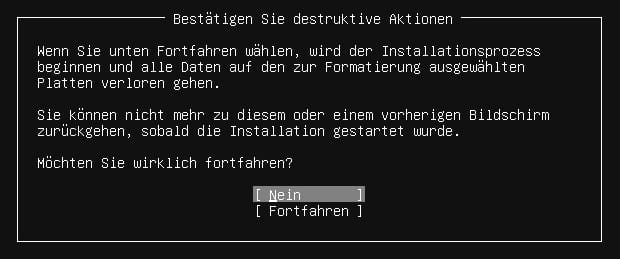
Jetzt müssen wir alle Einstellungen, die wir für die Installation von Ubuntu-Server getroffen haben, abschließend bestätigen. Ab hier geht es nicht wieder zurück. Wir bestätigen also mit „Fortfahren“.
Schritt 4 – Benutzerdaten, Rechnername und zusätzliche Pakete
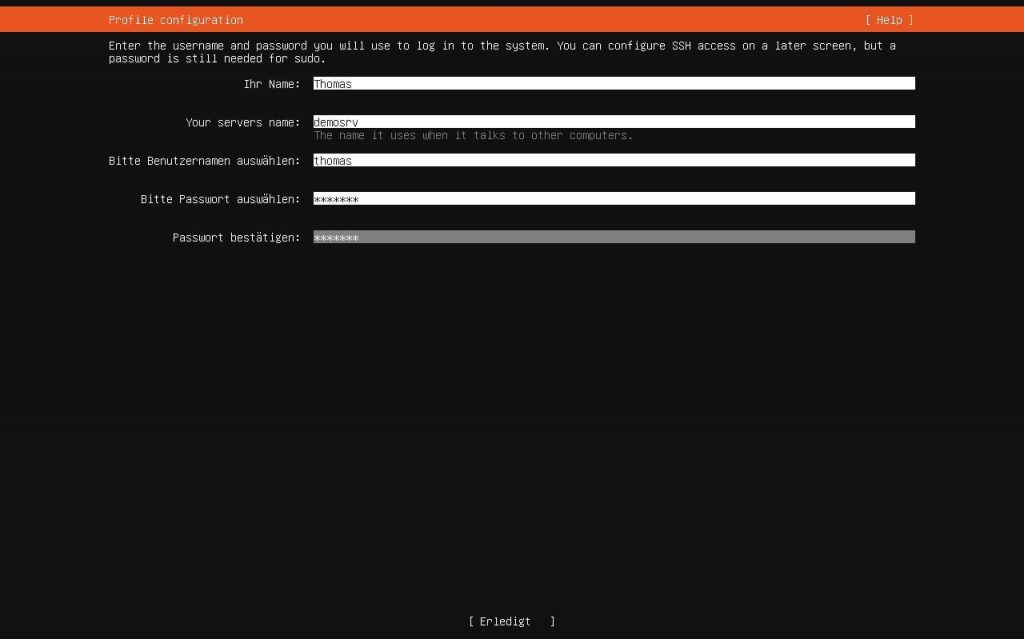
Im nächsten Schritt legen wir die grundlegenden Benutzerinformationen für unseren Server fest.
Zuerst geben wir unseren Namen ein. Hier kann der vollständige Name verwendet werden.
Beim Benutzernamen empfehle ich eine einfache Schreibweise ohne Sonderzeichen. Ich verwende beispielsweise nur den Vornamen in Kleinbuchstaben. Dieser Benutzer wird später für die Anmeldung am Server verwendet.
Anschließend vergeben wir ein sicheres Passwort.
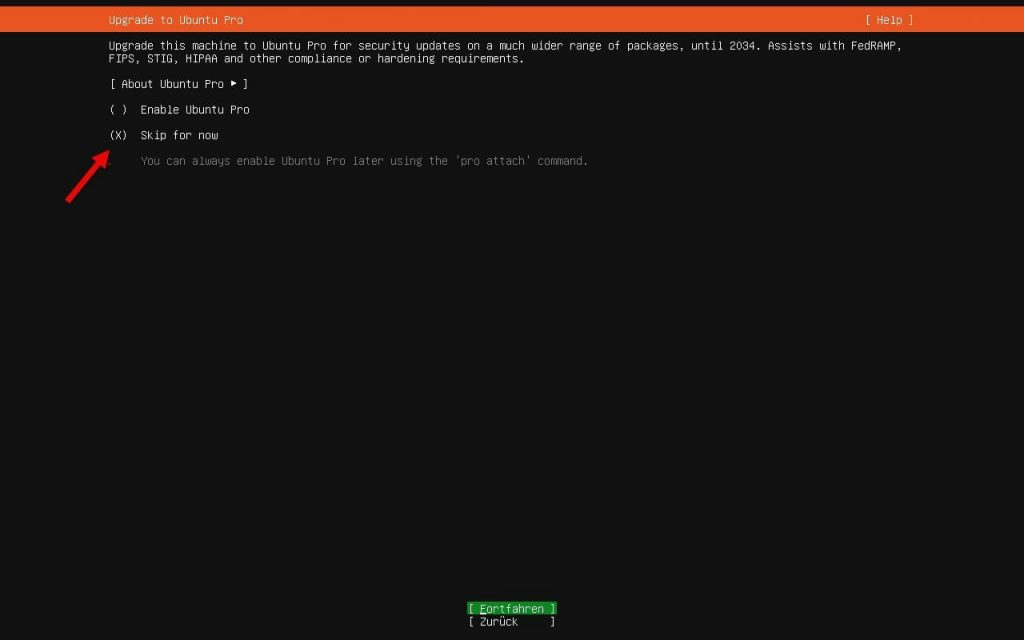
Ubuntu Pro überspringen
Ubuntu bietet während der Installation die Aktivierung von Ubuntu Pro an.
Für dieses Projekt benötigen wir das nicht. Wir verwenden die kostenlose Open-Source-Version von Ubuntu.
Daher wählen wir: „Skip now“ und bestätigen mit „Fortfahren“.
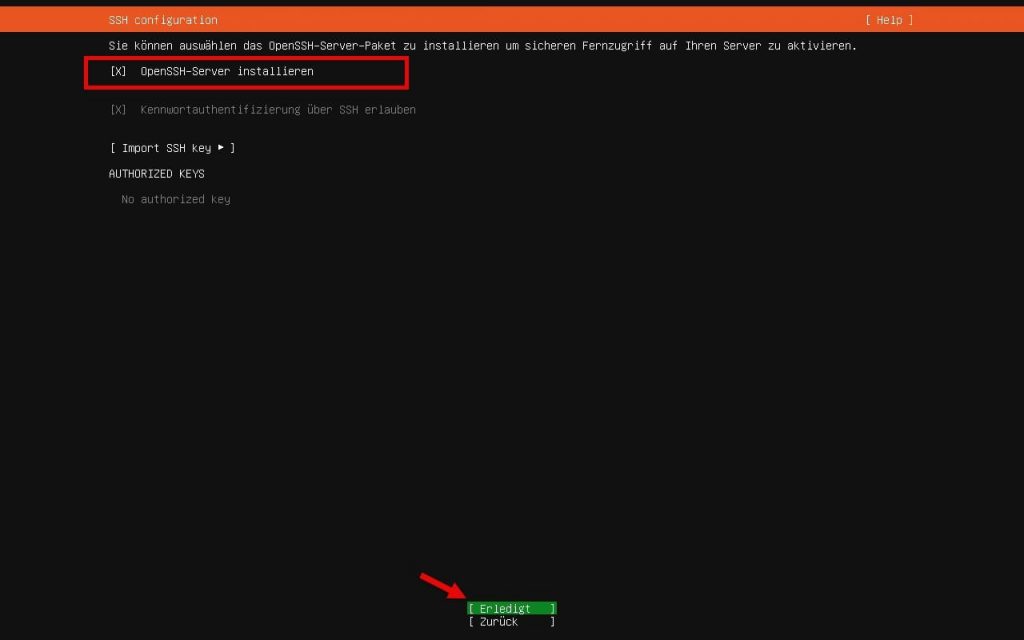
OpenSSH-Server installieren
Als Nächstes fragt Ubuntu, ob der OpenSSH-Server installiert werden soll. Diese Option aktivieren wir unbedingt.
OpenSSH ermöglicht später den Zugriff auf unseren Server über eine verschlüsselte Verbindung. Damit können wir den Server bequem von einem anderen Rechner aus verwalten, ohne direkt davor sitzen zu müssen.
Für die Verbindung können Programme wie beispielsweise PuTTY oder andere SSH-Clients verwendet werden.
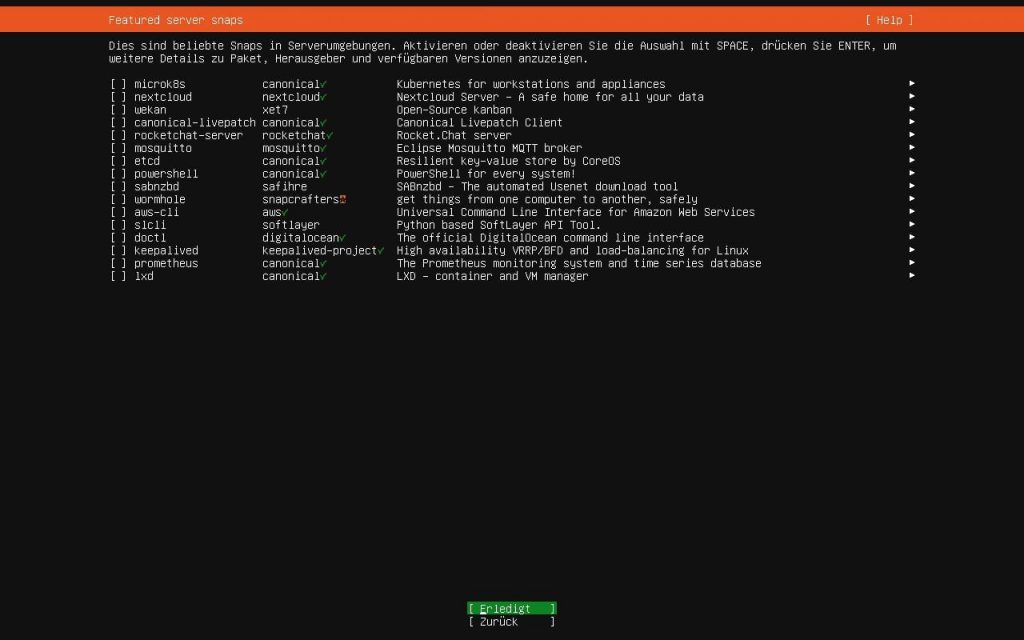
Zusätzliche Anwendungen
Ubuntu bietet zum Abschluss noch weitere Serveranwendungen zur Installation an. Diese benötigen wir an dieser Stelle nicht.
Wir bestätigen die Auswahl einfach mit „Erledigt“.
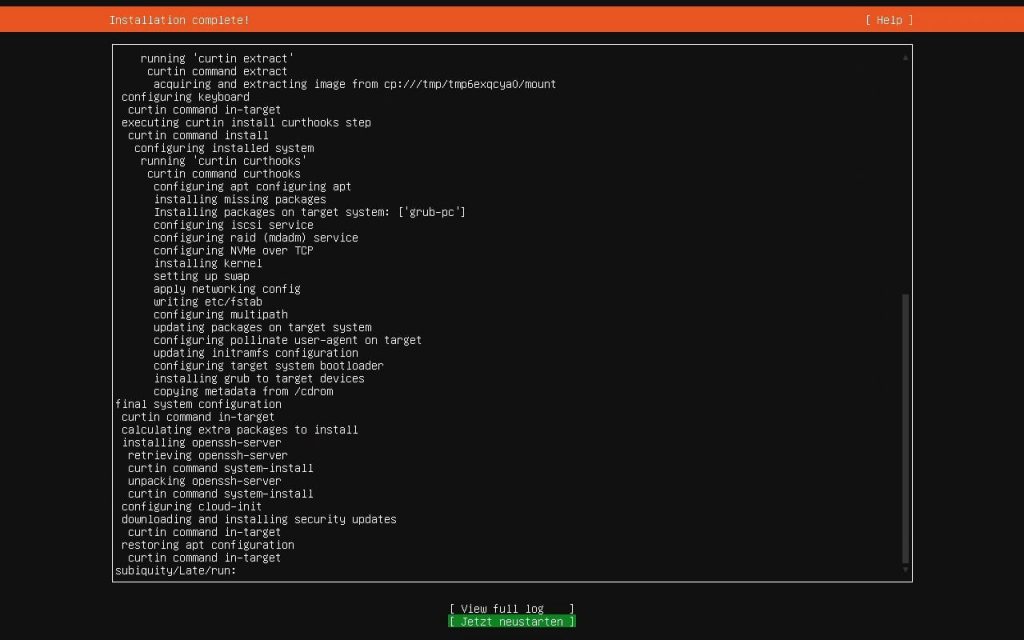
Jetzt beginnt die eigentliche Installation.
Dabei werden:
- die Festplatte eingerichtet
- Partitionen erstellt
- das Dateisystem angelegt
- die benötigten Systemdateien kopiert
- der Bootloader installiert
Dieser Vorgang kann je nach Hardware einige Minuten dauern.
Erster Neustart und Anmeldung
Nach erfolgreicher Installation fordert Ubuntu zu einem Neustart auf.
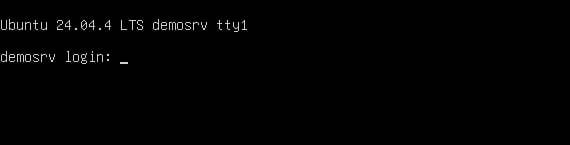
Unser Ubuntu-Server startet jetzt neu. Eventuell werden wir aufgefordert, das Installationsmedium zu entfernen und Enter zu drücken, um mit dem Boot-Vorgang fortzufahren. Nachdem der Boot-Vorgang abgeschlossen und der Server hochgefahren ist, können wir uns mit den vorhin festgelegten Benutzerdaten anmelden.
Erster Zugriff über SSH
Da wir vorhin gleich den OpenSSH-Server mitinstalliert haben, können wir uns jetzt mit einem externen Terminal-Programm an unserem Ubuntu-Server anmelden. Damit können wir auch gleich prüfen, ob wir über SSH auf den Server kommen.
Als Terminal nutze ich das kostenlose Programm Putty. Putty kannst du auf putty.org herunterladen.
Also, wir verbinden uns das erste Mal mit Putty über SSH per IP-Adresse des Servers. Nach Eingabe unseres Benutzernamens und des Passworts bekommen wir eine Kurzinfo angezeigt.
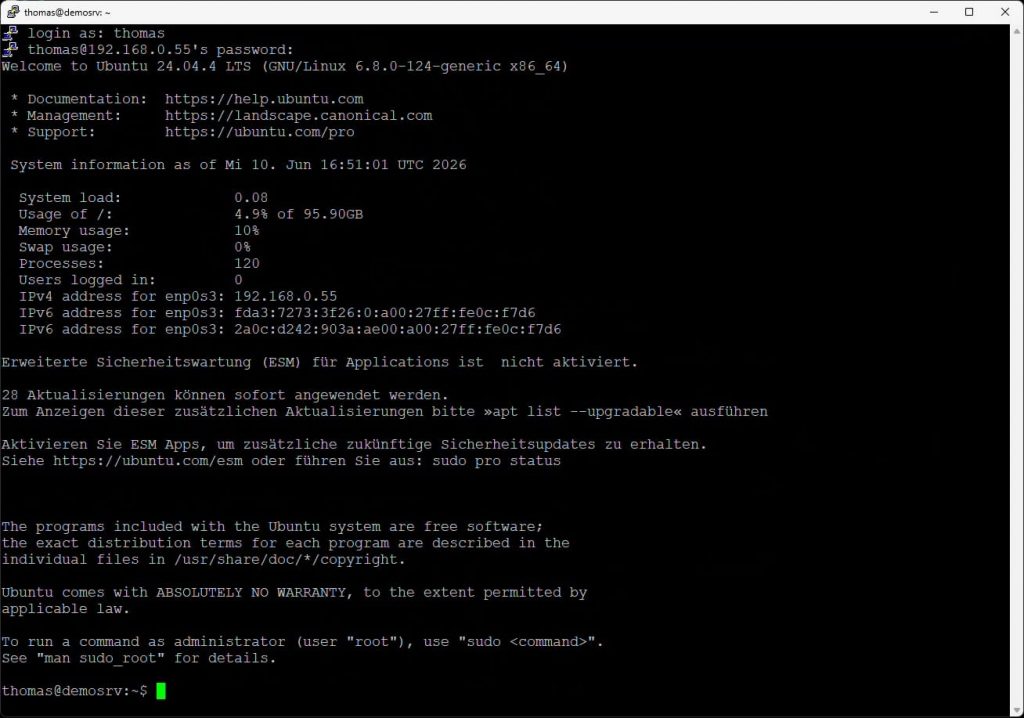
Wir sehen:
- System load – die Auslastung des Systems
- Usage – Wieviel Festplattenspeicher verwendet werden und wieviel noch frei ist
- Memory usage – Wieviel Arbeitsspeicher aktuell verwendet wird
- Processes – Wieviele Prozesse aktuell ausgeführt werden.
- Users logged in – wie viele Benutzer außer mir aktuell am System angemeldet sind
- IPv4 – die IP-Adresse und die verwendete Netzwerk-Verbindung
Außerdem sehen wir gleich, wie viele Aktualisierungen für den Ubuntu-Server zur Verfügung stehen. Und genau das machen wir jetzt, den Server aktualisieren und auf den neuesten Stand bringen.
Ubuntu Server aktualisieren
Nach jeder Neuinstallation sollte als Erstes ein vollständiges Systemupdate durchgeführt werden. Damit werden Paketlisten aktualisiert und vorhandene Pakete auf den neuesten Stand gebracht.
Dazu verwenden wir folgenden Befehl:
sudo apt update && sudo apt upgrade -y
Jetzt werden alle Paketlisten aktualisiert und im Anschluss alle veralteten Pakete aktualisiert. Nachdem die Aktualisierung abgeschlossen ist, muss einmal am Server ein Reboot durchgeführt werden.
sudo reboot
Systemzeit und Zeitzone einstellen
Falls bei dir die aktuelle Zeit nicht stimmt, wird wahrscheinlich die Zeitzone nicht stimmen. Mit folgendem Befehl kannst du dir die aktuelle Systemzeit detailliert anzeigen lassen.
sudo timedatectl
Mir wird Folgendes ausgegeben:
Local time: Mi 2026-06-10 22:30:03 CEST
Universal time: Mi 2026-06-10 20:30:03 UTC
RTC time: Mi 2026-06-10 20:30:03
Time zone: Europe/Berlin (CEST, +0200)
System clock synchronized: yes
NTP service: active
RTC in local TZ: no
Wenn die Zeitzone nicht korrekt ist, kannst du mit nachfolgendem Befehl die Zeitzone anpassen:
sudo timedatectl set-timezone Europe/Berlin
benötigst du eine andere Zeitzone als Berlin, kannst du dir mit folgendem Befehl alle Zeitzonen ausgeben lassen. Da suchst du dir dann die Schreibweise deiner Zeizone aus.
Alle Zeitzonen anzeigen:
sudo timedatectl list-timezones
Nur die Zeitzonen von Europa anzeigen:
sudo timedatectl list-timezones | grep Europe
Server über den Hostnamen erreichbar machen
Damit unser Server später nicht nur über die IP-Adresse, sondern auch über einen Namen erreichbar ist, richten wir die Namensauflösung im Netzwerk ein.
Den aktuellen Hostnamen können wir mit folgendem Befehl anzeigen:
hostname
Der Vollständigkeit halber können wir mit nachfolgendem Befehl den Hostnamen ändern.
hostnamectl set-hostname NEUER_RECHNERNAME
Mit der Installation der nachfolgenden Pakete machen wir den Hostnamen auch im Netzwerk sichtbar. Das benötigen wir später, damit wir den Rechner auch über den Namen ansprechen können.
sudo apt install avahi-daemon avahi-autoipd avahi-dnsconfd libnss-mdns wsdd
Bevor wir weitermachen, starten wir den Server erst mal neu und melden uns mit Putty erneut an.
sudo reboot
Nach dem Neustart kann der Server im Netzwerk über seinen Namen angesprochen werden.
Samba installieren und Windows-Freigabe einrichten
Damit wir später komfortabel von Windows auf unsere Dateien auf dem Linux-Server zugreifen können, installieren wir jetzt Samba.
Samba stellt unter Linux Netzwerkfreigaben bereit, die mit Windows kompatibel sind. Dadurch können wir später unsere Webseiten-Dateien direkt über den Windows-Datei-Explorer bearbeiten, als würden sie auf einem normalen Netzlaufwerk liegen.
Samba installieren
Die Installation erfolgt über die Paketverwaltung:
sudo apt install -y samba samba-common-bin
Zur Befehlserläuterung:
| Befehl / Option | Bedeutung |
| samba | Der eigentliche Samba-Server-Daemon (smbd), der die Dateifreigaben bereitstellt. |
| samba-common-bin | Enthält gemeinsame Hilfsprogramme, u. a. testparm zum Testen der Konfiguration und smbpasswd zum Verwalten von Samba-Passwörtern. |
Freigabeverzeichnisse erstellen
Wir erstellen eine Netzwerkfreigabe, die ohne Passwort den Zugriff auf einen allgemeinen Ordner zur Datenablage ermöglicht. Erst einmal müssen wir das Verzeichnis anlegen und die entsprechenden Rechte vergeben.
# Allgemeines Freigabeverzeichnis erstellen
sudo mkdir -p /srv/samba/shared

# Berechtigungen: 'nobody' als Eigentuemer (fuer anonymen Zugriff)
sudo chown -R nobody:nogroup /srv/samba/shared

# Lese- und Schreibrechte fuer alle Benutzer setzen
sudo chmod 0777 /srv/samba/shared

# Den aktuellen Benutzer zur www-data-Gruppe hinzufuegen
# (damit er Dateien im Webroot bearbeiten darf)
sudo usermod -aG www-data $USER
Zur Befehlserläuterung:
| mkdir -p | Erstellt das Verzeichnis inkl. aller übergeordneten Verzeichnisse. -p verhindert Fehler, wenn das Verzeichnis schon existiert. |
| chown -R nobody:nogroup | Setzt Eigentuemer und Gruppe rekursiv (-R). ’nobody‘ ist ein spezieller Benutzer ohne Rechte – gut fuer anonyme Freigaben. |
| chmod 0777 | Setzt Lese-, Schreib- und Ausführungsrechte für Eigentümer, Gruppe und alle anderen. Nötig für anonymen Schreibzugriff. |
| usermod -aG www-data $USER | Fügt den aktuellen Benutzer ($USER) der Gruppe www-data hinzu. www-data ist der Apache-Webserver-Benutzer. So können Sie Webdateien bearbeiten. |
Samba-Konfiguration sichern
Als Erstes sichern wir uns die Original-Konfigurationsdatei, indem wir uns mit dem Befehl cp eine Kopie von der Datei anlegen.
sudo cp /etc/samba/smb.conf /etc/samba/smb.conf.backup
Falls später etwas schiefgeht, können wir jederzeit zur Originaldatei zurückkehren.
Samba-Konfiguration bearbeiten
Im nächsten Schritt, rufen wir mit dem Kommandozeilen-Editor Nano die Konfigurationsdatei auf und bearbeiten diese.
sudo nano /etc/samba/smb.conf
Gleich oben im Abschnitt passen wir den Namen der Arbeitsgruppe an. Hier müssen wir den gleichen Namen angeben, wie unsere Arbeitsgruppe unter Windows heißt. In meinem Fall heißt die Arbeitsgruppe „Arbeitsgruppe“. Ist der Name nicht identisch, wird unser Rechner im Netzwerk nicht mit aufgelistet und er ist dann nur über die IP erreichbar und nicht über den Namen.
[global]
   # Arbeitsgruppe muss zur Windows-Netzwerkumgebung passen
   workgroup = Arbeitsgruppe
Den Bereich kommentieren wir komplett aus, da wir keine Druckerfreigabe von unserem Linux-Server verwenden wollen. Dazu setzen wir vor die entsprechenden Zeilen ein Semikolon.
;[printers]
;   comment = All Printers
;   browseable = no
;   path = /var/tmp
;   printable = yes
;   guest ok = no
;   read only = yes
;   create mask = 0700
Jetzt müssen wir noch den freigegebenen Ordner in der Konfiguration eintragen. Dazu fügen wir folgenden Abschnitt am Ende in die Konfiguration ein. Der Name in den eckigen Klammern, wird uns nachher als Freigabename angezeigt.
[daten]
  comment = Datenlaufwerk
  path = /srv/samba/shared
  writeable = yes
  browseable = yes
  create mask = 0644
  directory mask = 0755
  guest ok = yes
So, jetzt speichern wir mit der Tastenkombination „Strg + O“ die Datei ab und verlassen den Editor mit „Strg + X“.
Am Ende des nächsten Teils, nachdem wir den Webserver installiert haben, werden wir eine weitere Freigabe in der Konfiguration zufügen, damit wir auch Zugriff auf unsere HTML- und PHP-Dateien haben.
Samba neu starten
Als letzten Schritt, müssen wir den Samba-Dienst neu starten, damit die neue Konfiguration auch von dem Samba-Server verwendet wird. Anschließend sollte die Freigabe im Netzwerk verfügbar sein.
sudo systemctl restart smbd.service
Zugriff unter Windows testen
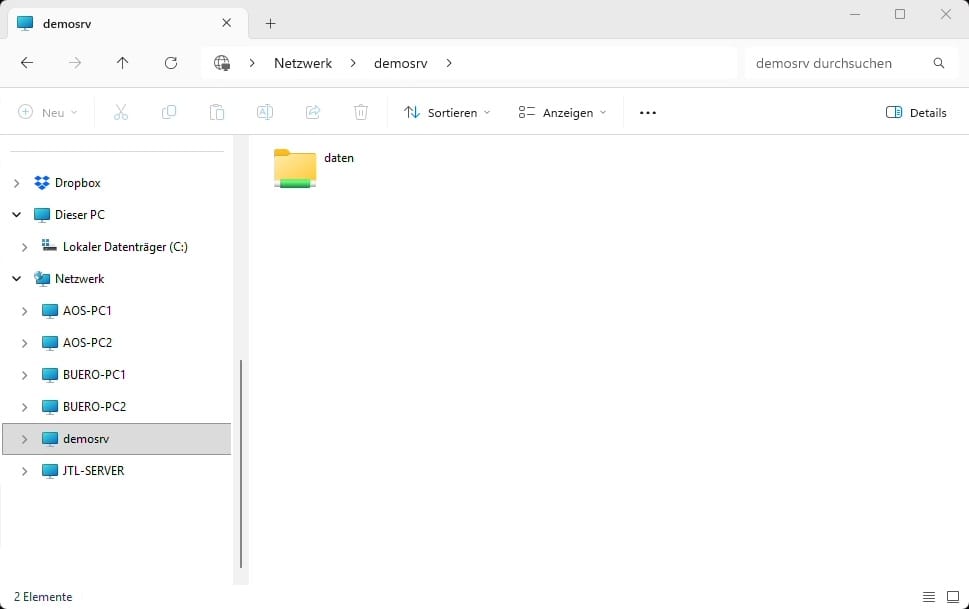
Jetzt können wir in unserem Windows-Explorer prüfen, ob wir Zugriff auf die Freigabe haben. Dazu geben wir in die Eingabezeile des Windows-Datei-Explorers \\NAME_DES_SERVERS. Wenn du alles richtig gemacht hast, sollte ein Ordner mit dem Namen daten auftauchen.
Diesen Beitrag als Video – Schritt für Schritt zum Nachschauen
Alle Schritte aus diesem Beitrag zeige ich dir auch noch einmal ausführlich im Video.

Das Video wird erst nach einen Klick auf den Play-Button von YouTube geladen und abgespielt.
Abschluss der Grundinstallation
Damit sind wir am Ende dieser Anleitung zur Installation eines Ubuntu-Servers. Wir haben den Server installiert, den ersten Benutzer eingerichtet, den SSH-Server gleich mit installiert, den Server auf den aktuellsten Stand gebracht.
Damit sind wir fertig für die nächsten Anleitungen.
Im nächsten Teil dieser Serie installieren wir den Apache2-Webserver auf unserem frisch eingerichteten Ubuntu-Server. Weiter geht’s mit Teil 2 – Installation Apache2 Webserver.


0 Kommentare